Domain gpoy.de kaufen?
Wir ziehen mit dem Projekt
gpoy.de um.
Sind Sie am Kauf der Domain
gpoy.de interessiert?
domain@kv-gmbh.de · 0541-91531010
Domain gpoy.de kaufen?
Wo sind die Textbausteine gespeichert?
Die Textbausteine werden in einer Datenbank oder einem Content-Management-System (CMS) gespeichert. Diese Systeme ermöglichen es, Texte zu erstellen, zu speichern und zu verwalten. Die Textbausteine können in verschiedenen Formaten wie HTML, Markdown oder einfachem Text gespeichert werden. Durch die Speicherung in einem zentralen System können die Textbausteine einfach wiederverwendet und aktualisiert werden. Zudem ermöglichen diese Systeme eine einfache Suche und Organisation der Textbausteine. **
Wie kann man Textbausteine erstellen?
Um Textbausteine zu erstellen, kann man eine Textverarbeitungssoftware wie Microsoft Word oder Google Docs verwenden. Dort kann man die gewünschten Textpassagen erstellen und speichern. Es ist auch möglich, spezielle Textbaustein-Software oder Apps zu nutzen, die das Erstellen und Verwalten von Textbausteinen erleichtern. Man kann Textbausteine auch in einem Textdokument oder einer Excel-Tabelle sammeln und organisieren. Zudem kann man Textbausteine in einem Content-Management-System (CMS) erstellen und von dort aus in verschiedenen Dokumenten oder Kommunikationskanälen verwenden. **

Ähnliche Suchbegriffe für Textbausteine
Top-Angebote
Produkte zum Begriff Textbausteine:
-
INF Retro-Mini-Kamera mit 0.96 inch Display und LED-Fülllicht – HD-Fotos, Loop-Aufnahme & Weitwinkel-Selfie SchwarzRetro Mini Kamera mit 0.96 inch Bildschirm, LED-Aufhelllicht, HD-Foto, Loop-Aufnahme, Weitwinkel und Selfie-Spiegel SD-Karten-Speicher und OTG-Übertragung für Vlogs und Alltag. Kompaktes Design: Die Retro Mini Kamera bietet ein äußerst kompaktes, taschenfreundliches Format aus ABS und elektronischen Komponenten, das den täglichen Transport erleichtert. Mit 0.96 inch Bildschirm, Ein-Tasten-Aufnahme und geringem Gewicht ist die Retro Mini Kamera ideal für Reisen, Vlogs, Street-Fotografie und schnelle Schnappschüsse, wenn Mobilität und einfache Bedienung entscheidend sind. Durch das kleine Gehäuse behalten Anwender Komfort und Funktionalität ohne sperrige Ausrüstung bei. Niedriglicht-Hilfe: Das integrierte LED-Aufhelllicht verbessert die Aufnahmequalität bei schwacher Beleuchtung und ermöglicht klarere HD-Fotos und Echtzeitaufnahmen in Innenräumen, bei Abendaufnahmen und in schattigen Szenen. Diese Retro Mini Kamera mit LED-Aufhelllicht unterstützt Nutzer bei Vlogs, Veranstaltungen und Nachtclips, indem sie bessere Bildkomposition und nutzbare Aufnahmen auch bei ungünstigen Lichtverhältnissen liefert. Die Kombination aus LED-Aufhelllicht und Loop-Aufnahme sorgt für konsistente Ergebnisse. Vielseitige Aufnahmen: Mit Weitwinkelobjektiv und Selfie-Spiegel erlaubt die Retro Mini Kamera flexible Bildkomposition für Selfies, Gruppenfotos und Landschaftsaufnahmen. Die Weitwinkel-Funktion erweitert das Sichtfeld für Vlogs und Reiseaufnahmen, während der Selfie-Spiegel das Framing für Solo-Ersteller vereinfacht. Ein-Tasten-Aufnahme und Echtzeitaufnahme machen schnelle Aufnahmesessions praktisch für Content-Ersteller, Pendler, Hobbynutzer und Alltagsbestellungen, die eine unkomplizierte, multifunktionale Kamera suchen. Einfache Dateiablage: Die Retro Mini Kamera unterstützt SD-Karten-Speicher (Karte separat verkauft) und OTG-Übertragung, was das Dateimanagement deutlich vereinfacht. Nutzer können Fotos und loop-aufgezeichnete Videos auf entfernbaren Medien speichern und per OTG direkt auf kompatible Geräte oder Computer übertragen. Diese Funktionalität ist ideal für Anwender, die schnellen Zugriff auf Aufnahmen zum Bearbeiten, Teilen oder Archivieren benötigen, ohne komplexe Workflows oder zusätzliche Hardware. Spezifikationen: Farbe: Mehrere Farben Größe: Länge 4.2cm x Breite 2.7cm Material: ABS + elektronische Komponenten Bildschirm: 0.96 inch Speicher: Unterstützt SD-Karte (Karte separat verkauft) Funktionen: HD-Foto, Echtzeitaufnahme, Loop-Aufnahme, LED-Aufhelllicht, Weitwinkel, Selfie-Spiegel, OTG-Übertragung, Ein-Tasten-Aufnahme, Echtklang-Effekte Das Paket beinhaltet: Kamera x1 Datenkabel x1 Anleitung x126,79 €*Versand: 0,00 €Sichere Weiterleitung zum Anbieter


-
Wie kann ich Textbausteine erstellen?
Um Textbausteine zu erstellen, kannst du zunächst häufig verwendete Textpassagen identifizieren, die du immer wieder verwenden möchtest. Anschließend kannst du diese Passagen in einem Textdokument oder einer Notiz-App sammeln und kategorisieren. Es kann auch hilfreich sein, verschiedene Textbausteine für unterschiedliche Zwecke zu erstellen, z.B. für Kundenkommunikation, Projektmanagement oder persönliche Notizen. Du kannst auch spezielle Tools oder Software verwenden, die das Erstellen, Verwalten und Abrufen von Textbausteinen erleichtern. Es ist wichtig, die Textbausteine regelmäßig zu aktualisieren und anzupassen, um sicherzustellen, dass sie immer aktuell und relevant sind. **
-
Wie erstelle ich Textbausteine in Word?
Um Textbausteine in Word zu erstellen, kannst du die Funktion "Schnellbausteine" nutzen. Klicke dazu auf "Einfügen" in der Menüleiste und wähle "Schnellbausteine" aus. Dort kannst du einen neuen Baustein erstellen, indem du den gewünschten Text markierst und auf "Auswahl im Schnellbaustein-Katalog speichern" klickst. Du kannst auch bestehende Bausteine bearbeiten oder löschen. Textbausteine sind hilfreich, um wiederkehrende Textpassagen schnell einzufügen und Zeit zu sparen. **
-
Wo werden Textbausteine in Word gespeichert?
Textbausteine in Word werden in der Regel in der sogenannten AutoText-Galerie gespeichert. Diese befindet sich im Menüband unter der Registerkarte "Einfügen". Dort können Benutzer Textbausteine erstellen, speichern und bei Bedarf in ihre Dokumente einfügen. Alternativ können Textbausteine auch in der Schnellbausteine-Galerie gespeichert werden, die ebenfalls unter der Registerkarte "Einfügen" zu finden ist. Dort können neben Textbausteinen auch andere Elemente wie Bilder oder Tabellen gespeichert werden. In beiden Galerien können Benutzer ihre Textbausteine organisieren, bearbeiten und löschen. **
-
Kann man in Outlook Textbausteine anlegen?
Ja, in Outlook können Textbausteine mithilfe der Funktion "Schnellbausteine" angelegt werden. Diese ermöglichen es, häufig verwendete Textpassagen oder Informationen zu speichern und bei Bedarf in E-Mails einzufügen. Man kann individuelle Schnellbausteine erstellen und diese mit Tastenkombinationen oder Kürzeln aufrufen. Dadurch spart man Zeit und erhöht die Effizienz beim Verfassen von E-Mails. Die Funktion ist besonders nützlich für wiederkehrende Anfragen, Standardantworten oder allgemeine Informationen, die regelmäßig verschickt werden. **
Wie erstelle ich Textbausteine in Outlook?
Um Textbausteine in Outlook zu erstellen, kannst du die Funktion "Schnellbausteine" nutzen. Gehe dazu in Outlook auf die Registerkarte "Einfügen" und wähle dort "Schnellbausteine" aus. Klicke auf "Auswahl speichern" und gib deinem Textbaustein einen Namen. Anschließend kannst du den Textbaustein jederzeit in deine E-Mails einfügen, indem du auf "Schnellbausteine" klickst und den entsprechenden Baustein auswählst. Du kannst auch Tastenkombinationen für häufig verwendete Textbausteine festlegen, um sie noch schneller einzufügen. **
Wie füge ich Textbausteine in Word ein?
Um Textbausteine in Word einzufügen, kannst du die Funktion "Schnellbausteine" nutzen. Klicke dazu auf "Einfügen" in der Menüleiste und wähle dann "Schnellbausteine" aus. Dort kannst du entweder bereits vorhandene Bausteine auswählen oder eigene Bausteine erstellen. Alternativ kannst du auch die Tastenkombination "Alt + F3" verwenden, um auf die Schnellbausteine zuzugreifen. So kannst du häufig verwendete Textpassagen oder Formatierungen schnell und einfach in dein Dokument einfügen. **
Top-Angebote
Produkte zum Begriff Textbausteine:
-
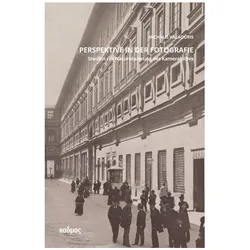
Perspektive in der Fotografie, Fachbücher von Michalis ValaourisDas Buch "Perspektive in der Fotografie" von Michalis Valaouris bietet eine tiefgehende Analyse der Perspektive in der Fotografie und deren kulturelle Bedeutung. Es beleuchtet, wie die Perspektive in fotografischen Bildern nicht nur eine technische, sondern auch eine kulturelle Dimension hat. Valaouris argumentiert, dass die Wahrnehmung von Perspektive in der Fotografie oft unbewusst erfolgt und als selbstverständlich angesehen wird. Durch die Verbindung von Fototheorie und Kunstgeschichte wird die Tradition der Perspektive als ein zentraler Bestandteil der Entwicklung der Fotografie dargestellt. Die Studie lädt dazu ein, die eigene Wahrnehmung von fotografischen Bildern zu hinterfragen und die kulturellen Codes zu erkennen, die in ihnen verborgen sind. Die Analyse umfasst sowohl analoge als auch digitale Fotografien und bietet somit einen umfassenden Überblick über die Thematik.39,80 €*Versand: 0,00 €Sichere Weiterleitung zum Anbieter
-
Porträt und Licht, Ratgeber von Nath-SakuraDas umfassendste und detaillierteste Buch zur professionellen Porträtfotografie und Lichtsetzung. Alles von den Grundlagen bis zu komplexen Licht-Setups. Umfangreiche Illustrationen erleichtern Verständnis und Umsetzung. Auch mit Profiwissen zu Farben, Posing und vielem mehr. Gute Porträts brauchen ein profundes Wissen, um die passende Beleuchtung zu verstehen - welche Art von Licht benötigt wird, wie es geformt und gemessen wird, wie es mit dem Model interagiert und vieles andere mehr. Die französische Mode- und Werbefotografin Nath-Sakura beschreibt in diesem enorm detaillierten Buch von den Grundlagen bis zu komplexen Licht-Setups alles, was Sie zur Erstellung einfühlsamer, eindrucksvoller und hochwertiger Porträts wissen müssen. Viele Praxisbeispiele und umfangreiche Illustrationen helfen Ihnen, ein tiefes Verständnis für die Kunst der richtigen Beleuchtung aufzubauen und erfolgreich für Ihre eigene Fotografie anzuwenden.39,90 €*Versand: 0,00 €Sichere Weiterleitung zum Anbieter
-
INF Retro-Mini-Kamera mit 0.96 inch Display und LED-Fülllicht – HD-Fotos, Loop-Aufnahme & Weitwinkel-Selfie SchwarzRetro Mini Kamera mit 0.96 inch Bildschirm, LED-Aufhelllicht, HD-Foto, Loop-Aufnahme, Weitwinkel und Selfie-Spiegel SD-Karten-Speicher und OTG-Übertragung für Vlogs und Alltag. Kompaktes Design: Die Retro Mini Kamera bietet ein äußerst kompaktes, taschenfreundliches Format aus ABS und elektronischen Komponenten, das den täglichen Transport erleichtert. Mit 0.96 inch Bildschirm, Ein-Tasten-Aufnahme und geringem Gewicht ist die Retro Mini Kamera ideal für Reisen, Vlogs, Street-Fotografie und schnelle Schnappschüsse, wenn Mobilität und einfache Bedienung entscheidend sind. Durch das kleine Gehäuse behalten Anwender Komfort und Funktionalität ohne sperrige Ausrüstung bei. Niedriglicht-Hilfe: Das integrierte LED-Aufhelllicht verbessert die Aufnahmequalität bei schwacher Beleuchtung und ermöglicht klarere HD-Fotos und Echtzeitaufnahmen in Innenräumen, bei Abendaufnahmen und in schattigen Szenen. Diese Retro Mini Kamera mit LED-Aufhelllicht unterstützt Nutzer bei Vlogs, Veranstaltungen und Nachtclips, indem sie bessere Bildkomposition und nutzbare Aufnahmen auch bei ungünstigen Lichtverhältnissen liefert. Die Kombination aus LED-Aufhelllicht und Loop-Aufnahme sorgt für konsistente Ergebnisse. Vielseitige Aufnahmen: Mit Weitwinkelobjektiv und Selfie-Spiegel erlaubt die Retro Mini Kamera flexible Bildkomposition für Selfies, Gruppenfotos und Landschaftsaufnahmen. Die Weitwinkel-Funktion erweitert das Sichtfeld für Vlogs und Reiseaufnahmen, während der Selfie-Spiegel das Framing für Solo-Ersteller vereinfacht. Ein-Tasten-Aufnahme und Echtzeitaufnahme machen schnelle Aufnahmesessions praktisch für Content-Ersteller, Pendler, Hobbynutzer und Alltagsbestellungen, die eine unkomplizierte, multifunktionale Kamera suchen. Einfache Dateiablage: Die Retro Mini Kamera unterstützt SD-Karten-Speicher (Karte separat verkauft) und OTG-Übertragung, was das Dateimanagement deutlich vereinfacht. Nutzer können Fotos und loop-aufgezeichnete Videos auf entfernbaren Medien speichern und per OTG direkt auf kompatible Geräte oder Computer übertragen. Diese Funktionalität ist ideal für Anwender, die schnellen Zugriff auf Aufnahmen zum Bearbeiten, Teilen oder Archivieren benötigen, ohne komplexe Workflows oder zusätzliche Hardware. Spezifikationen: Farbe: Mehrere Farben Größe: Länge 4.2cm x Breite 2.7cm Material: ABS + elektronische Komponenten Bildschirm: 0.96 inch Speicher: Unterstützt SD-Karte (Karte separat verkauft) Funktionen: HD-Foto, Echtzeitaufnahme, Loop-Aufnahme, LED-Aufhelllicht, Weitwinkel, Selfie-Spiegel, OTG-Übertragung, Ein-Tasten-Aufnahme, Echtklang-Effekte Das Paket beinhaltet: Kamera x1 Datenkabel x1 Anleitung x126,79 €*Versand: 0,00 €Sichere Weiterleitung zum Anbieter
-
Wo sind die Textbausteine gespeichert?
Die Textbausteine werden in einer Datenbank oder einem Content-Management-System (CMS) gespeichert. Diese Systeme ermöglichen es, Texte zu erstellen, zu speichern und zu verwalten. Die Textbausteine können in verschiedenen Formaten wie HTML, Markdown oder einfachem Text gespeichert werden. Durch die Speicherung in einem zentralen System können die Textbausteine einfach wiederverwendet und aktualisiert werden. Zudem ermöglichen diese Systeme eine einfache Suche und Organisation der Textbausteine. **
-
Wie kann man Textbausteine erstellen?
Um Textbausteine zu erstellen, kann man eine Textverarbeitungssoftware wie Microsoft Word oder Google Docs verwenden. Dort kann man die gewünschten Textpassagen erstellen und speichern. Es ist auch möglich, spezielle Textbaustein-Software oder Apps zu nutzen, die das Erstellen und Verwalten von Textbausteinen erleichtern. Man kann Textbausteine auch in einem Textdokument oder einer Excel-Tabelle sammeln und organisieren. Zudem kann man Textbausteine in einem Content-Management-System (CMS) erstellen und von dort aus in verschiedenen Dokumenten oder Kommunikationskanälen verwenden. **
-
Wie kann ich Textbausteine erstellen?
Um Textbausteine zu erstellen, kannst du zunächst häufig verwendete Textpassagen identifizieren, die du immer wieder verwenden möchtest. Anschließend kannst du diese Passagen in einem Textdokument oder einer Notiz-App sammeln und kategorisieren. Es kann auch hilfreich sein, verschiedene Textbausteine für unterschiedliche Zwecke zu erstellen, z.B. für Kundenkommunikation, Projektmanagement oder persönliche Notizen. Du kannst auch spezielle Tools oder Software verwenden, die das Erstellen, Verwalten und Abrufen von Textbausteinen erleichtern. Es ist wichtig, die Textbausteine regelmäßig zu aktualisieren und anzupassen, um sicherzustellen, dass sie immer aktuell und relevant sind. **
-
Wie erstelle ich Textbausteine in Word?
Um Textbausteine in Word zu erstellen, kannst du die Funktion "Schnellbausteine" nutzen. Klicke dazu auf "Einfügen" in der Menüleiste und wähle "Schnellbausteine" aus. Dort kannst du einen neuen Baustein erstellen, indem du den gewünschten Text markierst und auf "Auswahl im Schnellbaustein-Katalog speichern" klickst. Du kannst auch bestehende Bausteine bearbeiten oder löschen. Textbausteine sind hilfreich, um wiederkehrende Textpassagen schnell einzufügen und Zeit zu sparen. **
Ähnliche Suchbegriffe für Textbausteine
-
Wo werden Textbausteine in Word gespeichert?
Textbausteine in Word werden in der Regel in der sogenannten AutoText-Galerie gespeichert. Diese befindet sich im Menüband unter der Registerkarte "Einfügen". Dort können Benutzer Textbausteine erstellen, speichern und bei Bedarf in ihre Dokumente einfügen. Alternativ können Textbausteine auch in der Schnellbausteine-Galerie gespeichert werden, die ebenfalls unter der Registerkarte "Einfügen" zu finden ist. Dort können neben Textbausteinen auch andere Elemente wie Bilder oder Tabellen gespeichert werden. In beiden Galerien können Benutzer ihre Textbausteine organisieren, bearbeiten und löschen. **
-
Kann man in Outlook Textbausteine anlegen?
Ja, in Outlook können Textbausteine mithilfe der Funktion "Schnellbausteine" angelegt werden. Diese ermöglichen es, häufig verwendete Textpassagen oder Informationen zu speichern und bei Bedarf in E-Mails einzufügen. Man kann individuelle Schnellbausteine erstellen und diese mit Tastenkombinationen oder Kürzeln aufrufen. Dadurch spart man Zeit und erhöht die Effizienz beim Verfassen von E-Mails. Die Funktion ist besonders nützlich für wiederkehrende Anfragen, Standardantworten oder allgemeine Informationen, die regelmäßig verschickt werden. **
-
Wie erstelle ich Textbausteine in Outlook?
Um Textbausteine in Outlook zu erstellen, kannst du die Funktion "Schnellbausteine" nutzen. Gehe dazu in Outlook auf die Registerkarte "Einfügen" und wähle dort "Schnellbausteine" aus. Klicke auf "Auswahl speichern" und gib deinem Textbaustein einen Namen. Anschließend kannst du den Textbaustein jederzeit in deine E-Mails einfügen, indem du auf "Schnellbausteine" klickst und den entsprechenden Baustein auswählst. Du kannst auch Tastenkombinationen für häufig verwendete Textbausteine festlegen, um sie noch schneller einzufügen. **
-
Wie füge ich Textbausteine in Word ein?
Um Textbausteine in Word einzufügen, kannst du die Funktion "Schnellbausteine" nutzen. Klicke dazu auf "Einfügen" in der Menüleiste und wähle dann "Schnellbausteine" aus. Dort kannst du entweder bereits vorhandene Bausteine auswählen oder eigene Bausteine erstellen. Alternativ kannst du auch die Tastenkombination "Alt + F3" verwenden, um auf die Schnellbausteine zuzugreifen. So kannst du häufig verwendete Textpassagen oder Formatierungen schnell und einfach in dein Dokument einfügen. **
* Alle Preise verstehen sich inklusive der gesetzlichen Mehrwertsteuer und ggf. zuzüglich Versandkosten. Die Angebotsinformationen basieren auf den Angaben des jeweiligen Shops und werden über automatisierte Prozesse aktualisiert. Eine Aktualisierung in Echtzeit findet nicht statt, so dass es im Einzelfall zu Abweichungen kommen kann. ** Hinweis: Teile dieses Inhalts wurden von KI erstellt.