Domain gpoy.de kaufen?
Wir ziehen mit dem Projekt
gpoy.de um.
Sind Sie am Kauf der Domain
gpoy.de interessiert?
domain@kv-gmbh.de · 0541-91531010
Domain gpoy.de kaufen?
Wie kann ich einen Screenshot als Bild speichern?
Um einen Screenshot als Bild zu speichern, musst du zuerst den gewünschten Bildschirmbereich aufnehmen. Dies kannst du in den meisten Betriebssystemen durch die Tastenkombinationen wie z.B. "Windows-Taste + Druck" oder "Cmd + Shift + 4" auf einem Mac machen. Anschließend wird der Screenshot automatisch in der Zwischenablage gespeichert. Um das Bild dauerhaft zu speichern, öffne ein Bildbearbeitungsprogramm oder eine Textverarbeitungssoftware und füge den Screenshot dort ein. Danach kannst du das Bild speichern, indem du auf "Datei" und dann auf "Speichern unter" klickst. Wähle einen Speicherort und ein Dateiformat aus und klicke auf "Speichern", um den Screenshot als Bild zu sichern. **
Wie kann ich einen Screenshot als Bild speichern?
Um einen Screenshot als Bild zu speichern, drücke die Taste "Druck" auf deiner Tastatur, um den gesamten Bildschirm zu erfassen. Öffne dann ein Bildbearbeitungsprogramm wie Paint oder Photoshop und drücke "Strg + V", um den Screenshot einzufügen. Speichere das Bild dann als JPEG oder PNG-Datei ab. **


Ähnliche Suchbegriffe für Screenshot
Top-Angebote
Produkte zum Begriff Screenshot:
-
ABBYY Screenshot Reader, ESDKEYABBYY Screenshot Reader: So wandeln Sie Bildschirmfotos blitzschnell in Text um ABBYY Screenshot Reader , mit über 7.446 Downloads und einer Nutzerbewertung von 3,8 von 5 Sternen, hat sich als zuverlässiges Werkzeug für Bildschirmaufnahmen etabliert. Dabei verwandelt die Software dank präziser OCR-Technologie jegliche Bildschirminhalte sofort in bearbeitbaren Text. Die kürzlich am 25. März 2024 aktualisierte Version bietet jedoch weit mehr als nur einfache Screenshots. Nutzer können Inhalte in verschiedenen Sprachen erfassen und diese bequem in gängige Formate wie Microsoft Word oder Excel exportieren. Außerdem ermöglicht das Programm flexible Aufnahmemöglichkeiten - von einzelnen Bildschirmbereichen bis hin zu vollständigen Fensteraufnahmen. Was macht ABBYY Screenshot Reader besonders? Die herausragende Eigenschaft des ABBYY Screenshot Reader liegt in seiner fortschrittlichen OCR-Tec...9,99 €*Versand: 0,00 €Sichere Weiterleitung zum Anbieter
-
Porträt FotografieDie Fotografie scheint geradezu erfunden worden zu sein, um Menschen in ihrem Wesen, ihrer Art und ihrem Schaffen festzuhalten. Und ein gutes Porträt ist eines, bei dem der Betrachter das Gefühl hat, etwas von dem Menschen vor der Kamera zu erfahren. Christian Haasz zeigt eindrucksvoll Gesichter der klassischen und der aktuellen Porträtfotografie. Er animiert dazu, neue Ideen zu entwickeln und spontan umzusetzen. In diesem Buch geht es um: Persönlichkeiten zeigen Emotionen herausfordern Stereotypen finden Geheimnisse der perfekten Belichtung Brennweiten für Porträts Klassische Licht-Set-ups Low-Key und High-Key Daylight ? mit dem natürlichen Licht arbeiten Bildkomposition Markante Männerporträts Ehrliche Frauenporträts Das Kind im Bilde Klassische Bildstile und aktuelle Looks9,99 €*Versand: 0,00 €Sichere Weiterleitung zum Anbieter




-
Verliert ein Bild durch einen Screenshot an Qualität?
Ein Bild verliert normalerweise keine Qualität, wenn es durch einen Screenshot aufgenommen wird. Ein Screenshot ist eine digitale Kopie des Bildschirminhalts und daher sollte die Qualität des Bildes unverändert bleiben. Allerdings kann die Auflösung des Screenshots von der ursprünglichen Auflösung des Bildes abweichen, was zu einer geringeren Bildqualität führen kann. **
-
Wie schneidet man ein Bild aus einem Screenshot aus?
Um ein Bild aus einem Screenshot auszuschneiden, kannst du verschiedene Bildbearbeitungsprogramme wie Photoshop, GIMP oder Paint verwenden. Öffne das Bild in einem dieser Programme und wähle das Auswahlwerkzeug aus. Ziehe dann einen Rahmen um den gewünschten Bereich des Screenshots und drücke die Tastenkombination "Strg + X" oder wähle die Option "Ausschneiden" aus dem Menü. Anschließend kannst du das ausgeschnittene Bild in einem neuen Dokument einfügen oder als eigenständige Datei speichern. **
-
Warum wird das Bild schwarz, wenn ich einen Screenshot machen möchte?
Das Bild wird schwarz, wenn du versuchst, einen Screenshot von bestimmten geschützten Inhalten zu machen, wie zum Beispiel geschützte Videos oder urheberrechtlich geschützte Bilder. Dies geschieht, um das unautorisierte Kopieren oder Verbreiten dieser Inhalte zu verhindern. Es ist eine Sicherheitsmaßnahme, die von den Entwicklern oder Rechteinhabern implementiert wurde. **
-
Wie bekomme ich das Bild oder den Screenshot beim Bearbeiten scharf?
Um ein Bild oder einen Screenshot beim Bearbeiten scharf zu bekommen, kannst du verschiedene Schritte unternehmen. Zunächst solltest du sicherstellen, dass du eine hochauflösende Version des Bildes verwendest. Du kannst auch die Schärfe- oder Unschärfe-Einstellungen in einem Bildbearbeitungsprogramm anpassen, um das gewünschte Ergebnis zu erzielen. Wenn das Bild immer noch unscharf ist, könnte es auch an der Qualität des Originals liegen. **
Warum ist das Bild bei diesem Spiel so verschoben? Siehe Screenshot.
Es könnte verschiedene Gründe geben, warum das Bild bei diesem Spiel verschoben ist. Es könnte ein technisches Problem mit dem Spiel oder der Grafikkarte geben, das zu einer falschen Darstellung führt. Es könnte auch sein, dass die Einstellungen des Spiels oder des Monitors nicht richtig konfiguriert sind, was zu einer Verschiebung des Bildes führt. Es wäre hilfreich, weitere Informationen über das Spiel, das Betriebssystem und die Hardware zu haben, um eine genauere Diagnose zu stellen. **
Welche Screenshot-Software empfehlen Sie für die einfache Aufnahme von Bildschirmen und Fenstern?
Ich empfehle die Verwendung von Snagit, da es eine benutzerfreundliche Oberfläche bietet und eine Vielzahl von Funktionen für die Aufnahme von Bildschirmen und Fenstern bietet. Alternativ können Sie auch das integrierte Snipping Tool von Windows verwenden, das grundlegende Screenshot-Funktionen bietet. Eine weitere gute Option ist Lightshot, das kostenlos heruntergeladen werden kann und eine einfache Möglichkeit bietet, Screenshots zu erstellen. **
Top-Angebote
Produkte zum Begriff Screenshot:
-
ABBYY Screenshot ReaderABBYY Screenshot Reader mehr als nur Screenshots Text und Tabellen ohne Abtippen erfassen Erstellen Sie "Schnappschüsse" von Bildern und Texten aus geöffneten Dokumenten, Dateimenüs, Webseiten, Präsentationen oder PDF-Dateien mit nur wenigen Klicks. Mit ABBYY Screenshot Reader können Sie Textpassagen aus Bildern, Grafiken, Videos, PDFs und anderen bildbasierten Formaten ausschneiden und sie in editierbaren Text umwandeln, um sie ganz ohne Abtippen in andere Dokumente (z.B. Microsoft PowerPoint, Word oder Excel) einzufügen oder als Grafikdateien abzuspeichern. Erstellen von Screenshots mit ABBYY Screenshot Reader Screenshots vom Bildschirm erstellen und speichern Fehlermeldungen erfassen und verschicken Screenshots in Präsentationen und Berichte einfügen Screenshots in Handbüchern und Anleitungen verwenden Screenshots in durchsuchbaren Text umwandeln mit ABBYY Screenshot Reader Informationen in Berichte einfügen Einfaches Ausdrucken von Anfahrtsbeschreibungen Listen von Webseiten als Tabellen speichern Ausschneiden von Textstellen aus Grafikdateien Erstellen Sie mit wenigen Klicks "Schnappschüsse" von Bildern und Text aus geöffneten Dokumenten, Dateimenüs, Webseiten, Präsentationen, Flash-Inhalten oder PDF-Dateien. ABBYY Screenshot Reader wandelt den Text in jedem Bild, das Sie von Ihrem Bildschirm aufgenommen haben, in ein editierbares Format um, ohne dass Sie ihn neu eingeben müssen - so können Sie ihn ganz einfach in digitalen Dokumenten, E-Mails oder Berichten wiederverwenden. Das Programm unterstützt mehr als 180 Sprachen mit hervorragender Erkennungsgenauigkeit. Vorteile durch ABBYY Screenshot Reader Einfach zu bedienen Auf dem Hauptbildschirm des Programms können Sie einen Bereich für den Screenshot und ein Ausgabeformat auswählen. Der Screenshot Reader kann so eingestellt werden, dass er bei jedem Start automatisch gestartet wird und Sie ihn immer zur Hand haben. Eine Vielzahl von Speicherformaten Mit ABBYY Screenshot Reader können Sie Bild-Screenshots im JPEG-, Bitmap- oder PNG-Format speichern. Text-Screenshots können als bearbeitbare Texte in den Formaten .RTF, .TXT, .DOC oder .XLS gespeichert werden. ABBYY OCR-Technologie Unterstützt durch die preisgekrönte ABBYY OCR-Technologie (Optical Character Recognition), die Papierdokumente und Bilder in bearbeitbare elektronische Formate mit höchster Genauigkeit umwandelt. Hauptmerkmale zu ABBYY Screenshot Reader Erfassen von Bildschirmfotos Erfassen Sie einen interessanten Teil des Bildschirms und speichern Sie ihn als Bild oder teilen Sie ihn mit Ihren Freunden. Markieren Sie einfach einen bestimmten Teil des Bildschirms mit ABBYY Screenshot Reader und senden Sie ihn als Bild per E-Mail oder Messenger oder speichern Sie ihn auf Ihrem Computer. Screenshot-Bilder in Text umwandeln Wenn Sie Text aus einer Bilddatei, einer Website, einer Präsentation oder einer PDF-Datei übernehmen möchten, können Sie Textbereiche schnell in bearbeitbaren Text umwandeln, den Sie direkt in eine geöffnete Anwendung einfügen, bearbeiten oder als Microsoft® Word- oder Excel®-Dokument speichern können. Einfügen eines Bildes in Dokumente mit ABBYY Screenshot Reader Bereiten Sie kleinformatige Bilder für Ihre Präsentationen, Berichte und andere Dokumente vor. Öffnen Sie das Bild, erstellen Sie den Screenshot, kopieren Sie ihn in die Zwischenablage und fügen Sie ihn dann mit den Tasten STRG+V oder der Funktion "Einfügen" in das Dokument ein. Text und Tabellen extrahieren Extrahieren Sie Text aus Broschüren und Prospekten, die nur als Grafik vorliegen: Markieren Sie einen Textabschnitt und er wird automatisch als bearbeitbare Information in Microsoft Word geöffnet. Wandeln Sie Bildtabellen in bearbeitbare Excel-Arbeitsblätter um. Funktionen: Erfassen Sie mit ABBYY Screenshot Reader zwei Arten von Screenshots: Bilder und Texte Herkömmliche Programme zum Erfassen von Screenshots erstellen ein Bild des Programmfensters oder des ausgewählten Bildschirmbereichs. Mit ABBYY Screenshot Reader haben Sie die Wahl: Sie können entweder herkömmliche „Bild-Screenshots“ von Ihrer Desktop-Anwendung, Webseite, Präsentation oder Ihrem Dokument machen oder Textstellen aus Grafikdateien in bearbeitbaren Text umwandeln und „Text-Screenshots“ erstellen. Bild-Screenshots Mit ABBYY Screenshot Reader können Sie ganz einfach Screenshots von Bildern erstellen, um diese mit anderen auszutauschen oder in Präsentationen, Schulungs-materialien oder anderen Dokumenten zu verwenden. Dabei können Sie einen ausgewählten Bildschirmbereich, ein komplettes Fenster oder Ihren gesamten Desktop erfassen. Mit der erweiterten Funktion „Zeitgesteuerter Bildschirm" haben Sie sogar die Möglichkeit, einen Screenshot mit 5-sekündiger Verzögerung anzufertigen, damit Sie den Bildschirm „vorbereiten" können – z.B. um die erforderlichen Menüs zu öffnen, wenn Sie eine Softwaredokumentation erstellen. Text-Screenshots Sie möchten Text aus einer Bilddatei, Webseite, Präsentation oder einem PDF-Dokument erfassen? Die Textdat...11,95 €*Versand: 0,00 €Sichere Weiterleitung zum Anbieter
-
Abbyy Screenshot Reader, DownloadAbbyy Screenshot Reader Normal 0 21 false false false DE X-NONE X-NONE /* Style Definitions */ table.MsoNormalTable {mso-style-name:"Normale Tabelle"; mso-tstyle-rowband-size:0; mso-tstyle-colband-size:0; mso-style-noshow:yes; mso-style-priority:99; mso-style-parent:""; mso-padding-alt:0cm 5.4pt 0cm 5.4pt; mso-para-margin-top:0cm; mso-para-margin-right:0cm; mso-para-margin-bottom:8.0pt; mso-para-margin-left:0cm; line-height:107%; mso-pagination:widow-orphan; font-size:11.0pt; font-family:"Calibri",sans-serif; mso-ascii-font-family:Calibri; mso-ascii-theme-font:minor-latin; mso-hansi-font-family:Calibri; mso-hansi-theme-font:minor-latin; mso-fareast-language:EN-US;} Mit Abbyy Reader fertigen Sie nicht nur schnell und einfach Screenshots der dargestellten Inhalte an. Vielmehr überzeugt Screenshot Reader durch die Umwandlung von nicht editierbarem Text in Grafiken, PDFs oder aus anderen Formaten in editierbaren Text. Mit Hilfe der Umwandlung in editierbaren Text lassen sich Textpassagen ohne erforderliches Abtippen in andere Dokumente übertragen, bearbeiten und abspeichern. Hierbei überzeugt Abbyy Screenshot Reader neben der einfachen, intuitiven und bedienerfreundlichen Oberfläche auch durch die preisgekrönte Abbyy OCR- Technologie, welche präzise Papierdokumente in digitale Formate umwandelt. Systemanforderungen Betriebssystem Microsoft® Windows® 11/10 / 8.1 / 8 / 7 Microsoft Windows Server® 2016 / 2012 / 2012 R2 / 2008 R2 Für die Arbeit mit lokalisierten Benutzeroberflächen muss die entsprechende Sprache unterstützt werden. Hardware PC mit 1 GHz Prozessor oder höher 1024 MB RAM 600 MB Festplattenspeicher für typische Installation und 700 MB Festplattenspeicher für Programmausführung Videoadapter und Monitor mit einer Auflösung von 1024x768 oder höher Unterstützte Speicherformate DOC - Microsoft Word 97-2003 Dokument RTF - Rich Text Format XLS - Microsoft Excel 97-2003 Dokument CSV - Microsoft Office Excel Comma-Separated Values Datei TXT - Text Dokument ODT - OpenOffice.org Writer Format JPEG - Graustufen, Farbe PNG - Schwarzweiss, Graustufen, Farbe BMP - Schwarzweiss, Graustufen, Farbe14,90 €*Versand: 0,00 €Sichere Weiterleitung zum Anbieter
-
ABBYY Screenshot Reader, ESDKEYABBYY Screenshot Reader: So wandeln Sie Bildschirmfotos blitzschnell in Text um ABBYY Screenshot Reader , mit über 7.446 Downloads und einer Nutzerbewertung von 3,8 von 5 Sternen, hat sich als zuverlässiges Werkzeug für Bildschirmaufnahmen etabliert. Dabei verwandelt die Software dank präziser OCR-Technologie jegliche Bildschirminhalte sofort in bearbeitbaren Text. Die kürzlich am 25. März 2024 aktualisierte Version bietet jedoch weit mehr als nur einfache Screenshots. Nutzer können Inhalte in verschiedenen Sprachen erfassen und diese bequem in gängige Formate wie Microsoft Word oder Excel exportieren. Außerdem ermöglicht das Programm flexible Aufnahmemöglichkeiten - von einzelnen Bildschirmbereichen bis hin zu vollständigen Fensteraufnahmen. Was macht ABBYY Screenshot Reader besonders? Die herausragende Eigenschaft des ABBYY Screenshot Reader liegt in seiner fortschrittlichen OCR-Tec...9,99 €*Versand: 0,00 €Sichere Weiterleitung zum Anbieter
-
Wie kann ich einen Screenshot als Bild speichern?
Um einen Screenshot als Bild zu speichern, musst du zuerst den gewünschten Bildschirmbereich aufnehmen. Dies kannst du in den meisten Betriebssystemen durch die Tastenkombinationen wie z.B. "Windows-Taste + Druck" oder "Cmd + Shift + 4" auf einem Mac machen. Anschließend wird der Screenshot automatisch in der Zwischenablage gespeichert. Um das Bild dauerhaft zu speichern, öffne ein Bildbearbeitungsprogramm oder eine Textverarbeitungssoftware und füge den Screenshot dort ein. Danach kannst du das Bild speichern, indem du auf "Datei" und dann auf "Speichern unter" klickst. Wähle einen Speicherort und ein Dateiformat aus und klicke auf "Speichern", um den Screenshot als Bild zu sichern. **
-
Wie kann ich einen Screenshot als Bild speichern?
Um einen Screenshot als Bild zu speichern, drücke die Taste "Druck" auf deiner Tastatur, um den gesamten Bildschirm zu erfassen. Öffne dann ein Bildbearbeitungsprogramm wie Paint oder Photoshop und drücke "Strg + V", um den Screenshot einzufügen. Speichere das Bild dann als JPEG oder PNG-Datei ab. **
-
Verliert ein Bild durch einen Screenshot an Qualität?
Ein Bild verliert normalerweise keine Qualität, wenn es durch einen Screenshot aufgenommen wird. Ein Screenshot ist eine digitale Kopie des Bildschirminhalts und daher sollte die Qualität des Bildes unverändert bleiben. Allerdings kann die Auflösung des Screenshots von der ursprünglichen Auflösung des Bildes abweichen, was zu einer geringeren Bildqualität führen kann. **
-
Wie schneidet man ein Bild aus einem Screenshot aus?
Um ein Bild aus einem Screenshot auszuschneiden, kannst du verschiedene Bildbearbeitungsprogramme wie Photoshop, GIMP oder Paint verwenden. Öffne das Bild in einem dieser Programme und wähle das Auswahlwerkzeug aus. Ziehe dann einen Rahmen um den gewünschten Bereich des Screenshots und drücke die Tastenkombination "Strg + X" oder wähle die Option "Ausschneiden" aus dem Menü. Anschließend kannst du das ausgeschnittene Bild in einem neuen Dokument einfügen oder als eigenständige Datei speichern. **
Ähnliche Suchbegriffe für Screenshot
-
Porträt FotografieDie Fotografie scheint geradezu erfunden worden zu sein, um Menschen in ihrem Wesen, ihrer Art und ihrem Schaffen festzuhalten. Und ein gutes Porträt ist eines, bei dem der Betrachter das Gefühl hat, etwas von dem Menschen vor der Kamera zu erfahren. Christian Haasz zeigt eindrucksvoll Gesichter der klassischen und der aktuellen Porträtfotografie. Er animiert dazu, neue Ideen zu entwickeln und spontan umzusetzen. In diesem Buch geht es um: Persönlichkeiten zeigen Emotionen herausfordern Stereotypen finden Geheimnisse der perfekten Belichtung Brennweiten für Porträts Klassische Licht-Set-ups Low-Key und High-Key Daylight ? mit dem natürlichen Licht arbeiten Bildkomposition Markante Männerporträts Ehrliche Frauenporträts Das Kind im Bilde Klassische Bildstile und aktuelle Looks9,99 €*Versand: 0,00 €Sichere Weiterleitung zum Anbieter
-
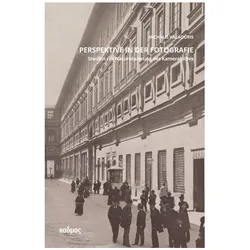
Perspektive in der Fotografie, Fachbücher von Michalis ValaourisDas Buch "Perspektive in der Fotografie" von Michalis Valaouris bietet eine tiefgehende Analyse der Perspektive in der Fotografie und deren kulturelle Bedeutung. Es beleuchtet, wie die Perspektive in fotografischen Bildern nicht nur eine technische, sondern auch eine kulturelle Dimension hat. Valaouris argumentiert, dass die Wahrnehmung von Perspektive in der Fotografie oft unbewusst erfolgt und als selbstverständlich angesehen wird. Durch die Verbindung von Fototheorie und Kunstgeschichte wird die Tradition der Perspektive als ein zentraler Bestandteil der Entwicklung der Fotografie dargestellt. Die Studie lädt dazu ein, die eigene Wahrnehmung von fotografischen Bildern zu hinterfragen und die kulturellen Codes zu erkennen, die in ihnen verborgen sind. Die Analyse umfasst sowohl analoge als auch digitale Fotografien und bietet somit einen umfassenden Überblick über die Thematik.39,80 €*Versand: 0,00 €Sichere Weiterleitung zum Anbieter
-
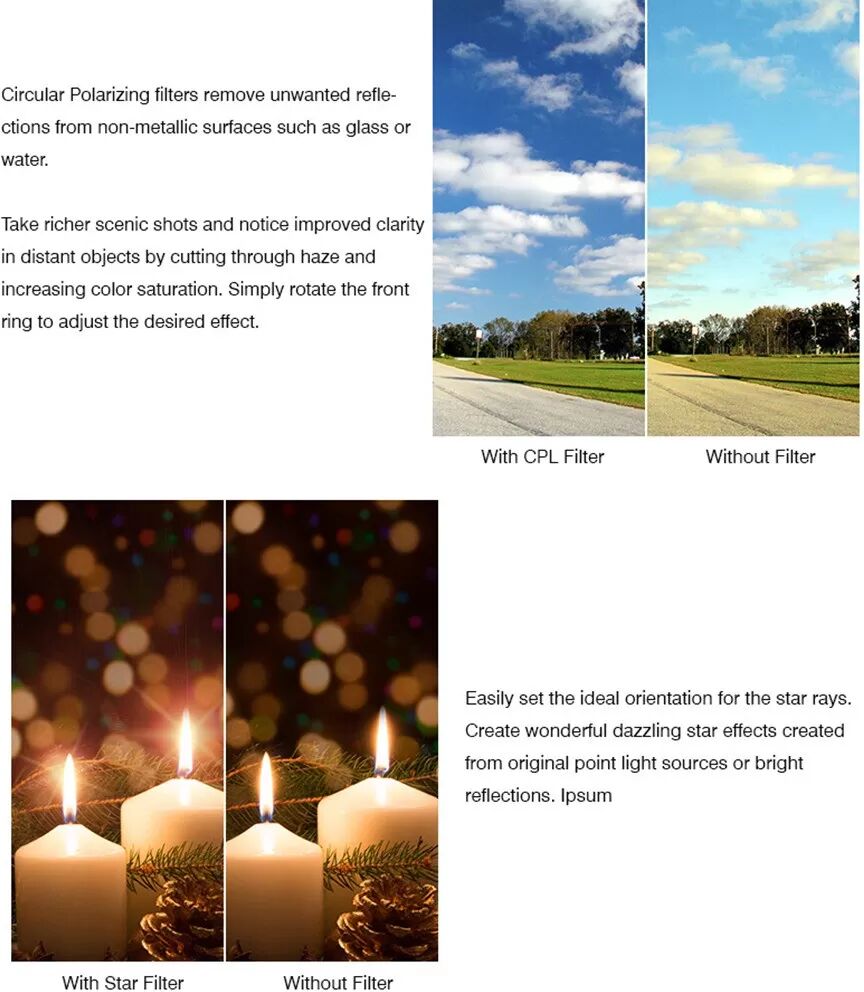
INF 52mm ND32 Handy Kamera Filter - Neutraldichtefilter für Mobile FotografieErfassen Sie atemberaubende mobile Fotos mit dem 52mm ND32 Filter. Reduziert Licht, verbessert die Klarheit und bietet einstellbare Dichtekontrolle. Kompatibel mit iPhone, Samsung und mehr. Perfekt für Landschafts- und Porträtfotografie. Reduziert Licht effektiv: Der 52mm ND32 Filter reduziert die Lichtmenge, die in das Objektiv eintritt, auf fachmännische Weise und ermöglicht so größere Blenden und längere Verschlusszeiten bei hellen Lichtverhältnissen. Dies ist besonders nützlich, um Bewegungsunschärfe einzufangen oder eine geringe Schärfentiefe zu erzielen, selbst bei direkter Sonneneinstrahlung. Er ist kompatibel mit verschiedenen Smartphones, einschließlich iPhone und Samsung Modellen, und verbessert so Ihre mobilen Fotografie-Fähigkeiten. Dieser Filter sorgt für optimale Belichtung und kreative Kontrolle, sodass Sie atemberaubende Bilder und Videos mit der Kamera Ihres Telefons aufnehmen können. Er ist ein unverzichtbares Werkzeug für jeden mobilen Fotografen, der seine Arbeit verbessern möchte. Verbessert Bildklarheit: Dieser ND32 Filter aus hochwertigem optischem Glas verbessert die Bildklarheit, indem er Blendung und Reflexionen minimiert. Er ermöglicht es Ihnen, schärfere, detailliertere Fotos und Videos aufzunehmen, selbst bei schwierigen Lichtverhältnissen. Der Filter ist mit einer breiten Palette von Smartphones kompatibel, einschließlich Google Pixel und OnePlus Geräten, was Kompatibilität und optimale Leistung gewährleistet. Durch die Reduzierung von unerwünschtem Licht verbessert der Filter Kontrast und Farbsättigung, was zu lebendigen und naturgetreuen Bildern führt. Er ist ein ideales Zubehör für Landschaftsfotografie, Porträtfotografie und Videografie und liefert professionelle Ergebnisse mit Ihrem Mobilgerät. Einstellbare Dichtekontrolle: Mit einem doppelt-gewindeten Design ermöglicht dieser Neutraldichtefilter das Stapeln zusätzlicher Filter oder Zubehörteile und bietet so eine vielseitige Kontrolle über Licht und Effekte. Die Möglichkeit, die Dichte einzustellen, ermöglicht eine präzise Steuerung der Belichtung, sodass Sie in jeder Lichtsituation die perfekte Aufnahme machen können. Dieser Filter ist mit Smartphones wie Xiaomi und Oppo kompatibel und bietet eine nahtlose Integration und erweiterte Funktionalität. Egal, ob Sie Landschaften, Porträts oder Videos aufnehmen, dieser Filter bietet die Flexibilität und Kontrolle, die Sie benötigen, um professionell aussehende Ergebnisse mit Ihrem Mobilgerät zu erzielen. Er ist ein Muss für jeden ernsthaften mobilen Fotografen oder Videofilmer. Spezifikationen: Farbe: Schwarz Größe: 5.2cm x 5.2cm Material: ABS + Optisches Glas Filtergröße: 52mm Dichte: ND32 Das Paket beinhaltet: 1 x 52mm ND32 Filter 1 x Aufbewahrungskoffer10,79 €*Versand: 0,00 €Sichere Weiterleitung zum Anbieter
-
Warum wird das Bild schwarz, wenn ich einen Screenshot machen möchte?
Das Bild wird schwarz, wenn du versuchst, einen Screenshot von bestimmten geschützten Inhalten zu machen, wie zum Beispiel geschützte Videos oder urheberrechtlich geschützte Bilder. Dies geschieht, um das unautorisierte Kopieren oder Verbreiten dieser Inhalte zu verhindern. Es ist eine Sicherheitsmaßnahme, die von den Entwicklern oder Rechteinhabern implementiert wurde. **
-
Wie bekomme ich das Bild oder den Screenshot beim Bearbeiten scharf?
Um ein Bild oder einen Screenshot beim Bearbeiten scharf zu bekommen, kannst du verschiedene Schritte unternehmen. Zunächst solltest du sicherstellen, dass du eine hochauflösende Version des Bildes verwendest. Du kannst auch die Schärfe- oder Unschärfe-Einstellungen in einem Bildbearbeitungsprogramm anpassen, um das gewünschte Ergebnis zu erzielen. Wenn das Bild immer noch unscharf ist, könnte es auch an der Qualität des Originals liegen. **
-
Warum ist das Bild bei diesem Spiel so verschoben? Siehe Screenshot.
Es könnte verschiedene Gründe geben, warum das Bild bei diesem Spiel verschoben ist. Es könnte ein technisches Problem mit dem Spiel oder der Grafikkarte geben, das zu einer falschen Darstellung führt. Es könnte auch sein, dass die Einstellungen des Spiels oder des Monitors nicht richtig konfiguriert sind, was zu einer Verschiebung des Bildes führt. Es wäre hilfreich, weitere Informationen über das Spiel, das Betriebssystem und die Hardware zu haben, um eine genauere Diagnose zu stellen. **
-
Welche Screenshot-Software empfehlen Sie für die einfache Aufnahme von Bildschirmen und Fenstern?
Ich empfehle die Verwendung von Snagit, da es eine benutzerfreundliche Oberfläche bietet und eine Vielzahl von Funktionen für die Aufnahme von Bildschirmen und Fenstern bietet. Alternativ können Sie auch das integrierte Snipping Tool von Windows verwenden, das grundlegende Screenshot-Funktionen bietet. Eine weitere gute Option ist Lightshot, das kostenlos heruntergeladen werden kann und eine einfache Möglichkeit bietet, Screenshots zu erstellen. **
* Alle Preise verstehen sich inklusive der gesetzlichen Mehrwertsteuer und ggf. zuzüglich Versandkosten. Die Angebotsinformationen basieren auf den Angaben des jeweiligen Shops und werden über automatisierte Prozesse aktualisiert. Eine Aktualisierung in Echtzeit findet nicht statt, so dass es im Einzelfall zu Abweichungen kommen kann. ** Hinweis: Teile dieses Inhalts wurden von KI erstellt.