Domain gpoy.de kaufen?
Wir ziehen mit dem Projekt
gpoy.de um.
Sind Sie am Kauf der Domain
gpoy.de interessiert?
domain@kv-gmbh.de · 0541-91531010
Domain gpoy.de kaufen?
Warum spinnt das LED-Licht der Tastatur?
Es gibt mehrere mögliche Gründe, warum das LED-Licht der Tastatur spinnt. Es könnte ein Softwareproblem sein, bei dem die Treiber der Tastatur nicht richtig funktionieren. Es könnte auch ein Hardwareproblem sein, wie zum Beispiel ein defekter Schalter oder eine lose Verbindung. Es ist ratsam, die Treiber zu aktualisieren oder die Tastatur zu überprüfen, um das Problem zu beheben. **
Stört das Klicken der Tastatur bei der Aufnahme?
Das hängt von verschiedenen Faktoren ab, wie zum Beispiel der Art des Mikrofons, der Positionierung des Mikrofons und der Lautstärke des Tastaturklickens. In einigen Fällen kann das Tastaturklicken die Aufnahme stören und unerwünschte Hintergrundgeräusche erzeugen. Es gibt jedoch auch Möglichkeiten, das Tastaturklicken zu minimieren, zum Beispiel durch die Verwendung eines geräuschdämpfenden Mikrofons oder durch das Platzieren des Mikrofons weiter entfernt von der Tastatur. **
Ähnliche Suchbegriffe für Tastatur-Schnellansicht
Top-Angebote
Produkte zum Begriff Tastatur-Schnellansicht:
-
Bei welcher Tastatur kommt das Licht erst beim Drücken?
Eine Tastatur, bei der das Licht erst beim Drücken der Tasten aktiviert wird, nennt man eine "Hintergrundbeleuchtete Tastatur". Diese Art von Tastatur ist besonders bei Gaming-Tastaturen beliebt, da sie eine bessere Sichtbarkeit der Tasten auch in dunklen Umgebungen ermöglicht. **
-
Wie kann man das Licht an der Tastatur einschalten?
Um das Licht an der Tastatur einzuschalten, müssen Sie normalerweise die entsprechende Funktionstaste (oft mit einem Symbol wie einer Sonne oder einem Licht) gedrückt halten und gleichzeitig die Taste "F1" oder "F2" drücken. Dies variiert jedoch je nach Tastaturmodell, daher sollten Sie die Bedienungsanleitung der Tastatur konsultieren, um die genaue Vorgehensweise zu erfahren. **
-
Wie schalte ich das Licht an der Tastatur ein?
Die meisten Tastaturen haben keine eingebaute Beleuchtung. Wenn deine Tastatur jedoch über eine Hintergrundbeleuchtung verfügt, findest du normalerweise eine spezielle Taste oder eine Tastenkombination, um die Beleuchtung ein- oder auszuschalten. Überprüfe das Handbuch deiner Tastatur oder suche online nach spezifischen Anweisungen für dein Modell. **
-
Wie kopiert man ein Bild mit der Tastatur?
Um ein Bild mit der Tastatur zu kopieren, musst du zuerst das Bild markieren, indem du die Maus über das Bild bewegst und die linke Maustaste gedrückt hältst. Dann drückst du die Tastenkombination "Strg" + "C" auf deiner Tastatur, um das Bild zu kopieren. Alternativ kannst du auch mit der rechten Maustaste auf das Bild klicken und "Kopieren" auswählen. Anschließend kannst du das Bild an der gewünschten Stelle einfügen, indem du die Tastenkombination "Strg" + "V" verwendest oder mit der rechten Maustaste auf die gewünschte Stelle klickst und "Einfügen" auswählst. **
Wie bekomme ich die Tastatur- und Mausgeräusche aus der Aufnahme?
Um Tastatur- und Mausgeräusche aus einer Aufnahme zu entfernen, kannst du verschiedene Methoden verwenden. Eine Möglichkeit ist die Verwendung einer Audio-Editing-Software wie Audacity, um den Bereich der Aufnahme zu isolieren, in dem die Geräusche auftreten, und dann diesen Bereich zu entfernen oder zu reduzieren. Eine andere Methode ist die Verwendung eines Noise Gates, um die Geräusche unterhalb eines bestimmten Schwellenwerts auszublenden. Es ist jedoch wichtig zu beachten, dass diese Methoden nicht immer perfekte Ergebnisse liefern und es möglicherweise nicht möglich ist, alle Geräusche vollständig zu entfernen. **
Wie kann ich ein Bild zu meiner Tastatur hinzufügen?
Um ein Bild zu deiner Tastatur hinzuzufügen, musst du zuerst sicherstellen, dass deine Tastatur über eine Funktion zur Anpassung von Hintergrundbildern verfügt. Wenn dies der Fall ist, kannst du normalerweise ein Bild auswählen und es als Hintergrund für deine Tastatur festlegen. Wenn deine Tastatur diese Funktion nicht unterstützt, könntest du eine Tastatur-App aus dem App Store herunterladen, die diese Funktion bietet. **
Top-Angebote
Produkte zum Begriff Tastatur-Schnellansicht:
-
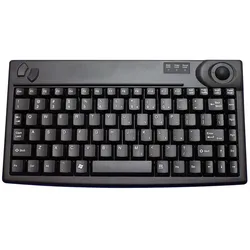
Benning Industrie-Tastatur TastaturHöhe=165 mmBreite=292 mmTiefe=35 mm482,6 mm (19 Zoll)-Tastatur=neinTastatur-Schnittstelle=USBAusführung=QWERTZFarbe=schwarzFlexibel=neinMit Display=neinMit Trackball=neinMit Maus=jaMit Joystick=neinBatteriebetrieben=neinAnschluss für Kopfhörer=neinAnschluss für Mikrofon=neinDrahtlos=neinAntibakterielle Behandlung=neinFunkreichweite=0 mFeuchtigkeitsresistent=nein142,06 €*Versand: 5,99 €Sichere Weiterleitung zum Anbieter
-
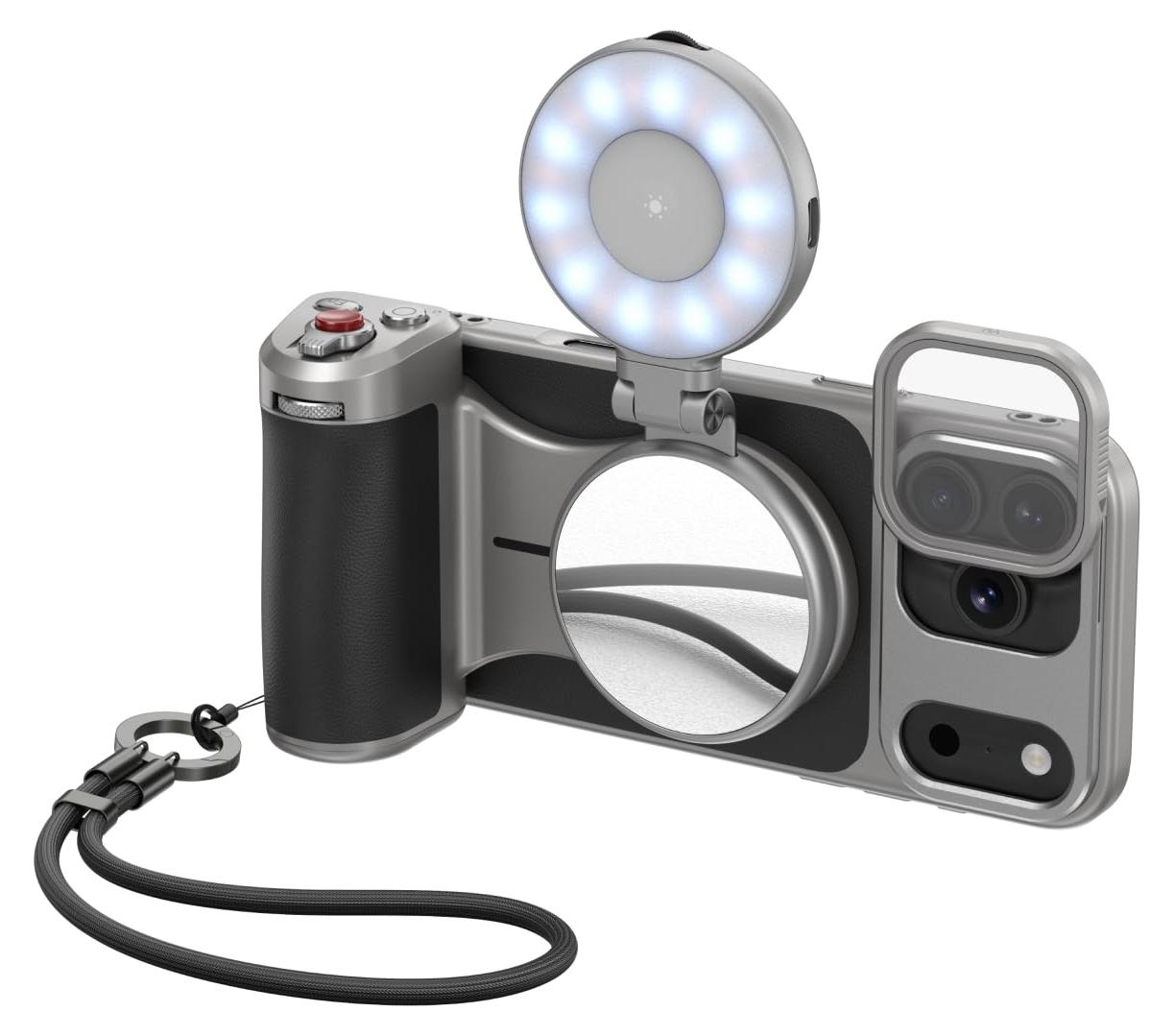
Kameragriff-Set mit Selfie-Licht, UV-Filter & Graphen-HülleVerwandeln Sie Ihr magnetisches Smartphone in eine komplette Ausrüstung für mobile Content-Erstellung. Dieses Master Grip Kit kombiniert einen ergonomischen Kameragriff im DSLR-Stil mit integriertem 3200-mAh-Akku, einem magnetischen C03 Selfie-Licht, UV-Filtern und einer Graphen-Hülle für das neueste Pro-Modell. Der Griff und das Selfie-Licht sind für magnetische Smartphones und Hüllen konzipiert und eignen sich ideal für Fotografie, Vlogs, Live-Streams, Reiseaufnahmen, Selfies und Make-up-Videos.Integrierter 3200-mAh-Akku: Drahtloses Aufladen und gleichzeitige Stromversorgung von Smartphone und weiterem Gerät über Kabel für lange Aufnahmesessions.Graphen-Hülle für das neueste Pro-Modell: Effektive Wärmeableitung mit 7600 mm² Graphen-Schicht, verbessert die Kühlleistung um 25 %.DSLR-ähnliche Ergonomie: Kompakter Fingerhaken für stabilen Halt, passt in Tasche oder Rucksack.Magnetische Befestigung: Doppelte Magnetkonstruktion trägt bis zu 3 kg, kompatibel mit magnetischen Geräten und Hül307,95 €*Versand: 0,00 €Sichere Weiterleitung zum Anbieter
-
Warum spinnt das LED-Licht der Tastatur?
Es gibt mehrere mögliche Gründe, warum das LED-Licht der Tastatur spinnt. Es könnte ein Softwareproblem sein, bei dem die Treiber der Tastatur nicht richtig funktionieren. Es könnte auch ein Hardwareproblem sein, wie zum Beispiel ein defekter Schalter oder eine lose Verbindung. Es ist ratsam, die Treiber zu aktualisieren oder die Tastatur zu überprüfen, um das Problem zu beheben. **
-
Stört das Klicken der Tastatur bei der Aufnahme?
Das hängt von verschiedenen Faktoren ab, wie zum Beispiel der Art des Mikrofons, der Positionierung des Mikrofons und der Lautstärke des Tastaturklickens. In einigen Fällen kann das Tastaturklicken die Aufnahme stören und unerwünschte Hintergrundgeräusche erzeugen. Es gibt jedoch auch Möglichkeiten, das Tastaturklicken zu minimieren, zum Beispiel durch die Verwendung eines geräuschdämpfenden Mikrofons oder durch das Platzieren des Mikrofons weiter entfernt von der Tastatur. **
-
Bei welcher Tastatur kommt das Licht erst beim Drücken?
Eine Tastatur, bei der das Licht erst beim Drücken der Tasten aktiviert wird, nennt man eine "Hintergrundbeleuchtete Tastatur". Diese Art von Tastatur ist besonders bei Gaming-Tastaturen beliebt, da sie eine bessere Sichtbarkeit der Tasten auch in dunklen Umgebungen ermöglicht. **
-
Wie kann man das Licht an der Tastatur einschalten?
Um das Licht an der Tastatur einzuschalten, müssen Sie normalerweise die entsprechende Funktionstaste (oft mit einem Symbol wie einer Sonne oder einem Licht) gedrückt halten und gleichzeitig die Taste "F1" oder "F2" drücken. Dies variiert jedoch je nach Tastaturmodell, daher sollten Sie die Bedienungsanleitung der Tastatur konsultieren, um die genaue Vorgehensweise zu erfahren. **
Ähnliche Suchbegriffe für Tastatur-Schnellansicht
-
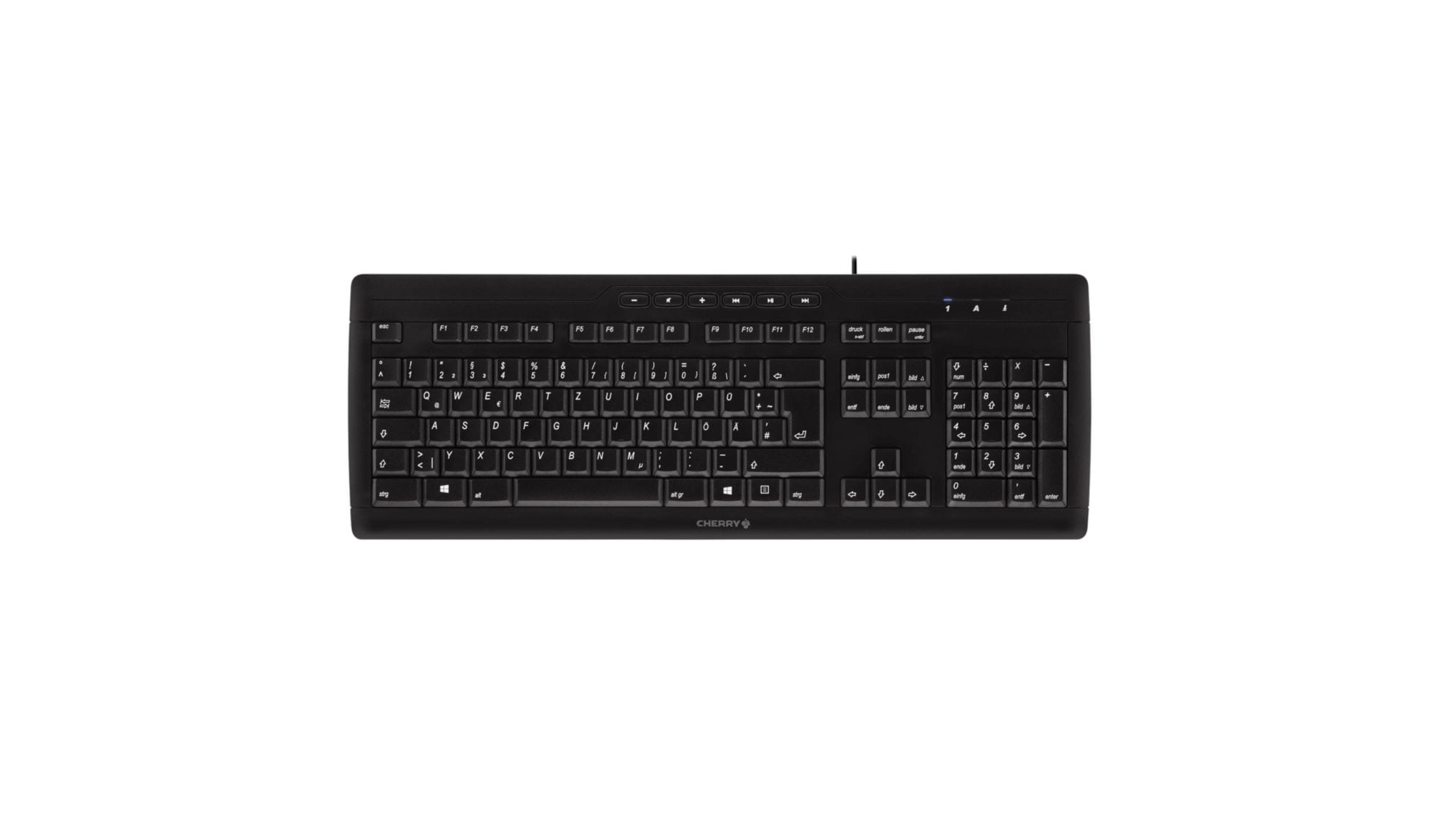
Cherry Stream Tastatur Tastatur kabelgebunden, Schwarz (Layout: englisch INT)Anwendungsbereich: professionelles Arbeiten, Nummernblock integriert / Kabelgebunden (USB) / Layout: englisch (International) / schwarz, 936g, 18,0 mm x 472 mm x 176 mm (H x B x T) / Windows XP, Windows 7, USB-Anschluss49,85 €*Versand: 3,99 €Sichere Weiterleitung zum Anbieter
-
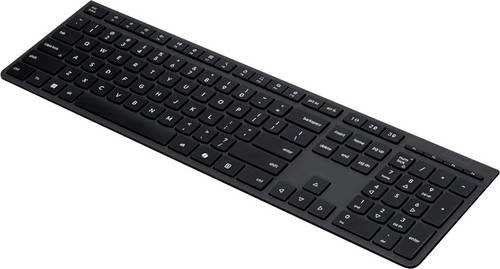
Lenovo Bluetooth, Funk Tastatur Deutsch, QWERTZ mit numerischer TastaturDie Lenovo Professional wiederaufladbare Funktastatur verfügt über Tasten in Standardgröße mit Scherenmechanik, die für ein verbessertes Eingabeerlebnis sorgen und Ihre Arbeitseffizienz mit der speziellen Microsoft Copilot Key verbessern. Darüber hinaus sind die Abdeckungen aus 65 % Recyclingmaterial hergestellt.59,56 €*Versand: 5,95 €Sichere Weiterleitung zum Anbieter
-
Wie schalte ich das Licht an der Tastatur ein?
Die meisten Tastaturen haben keine eingebaute Beleuchtung. Wenn deine Tastatur jedoch über eine Hintergrundbeleuchtung verfügt, findest du normalerweise eine spezielle Taste oder eine Tastenkombination, um die Beleuchtung ein- oder auszuschalten. Überprüfe das Handbuch deiner Tastatur oder suche online nach spezifischen Anweisungen für dein Modell. **
-
Wie kopiert man ein Bild mit der Tastatur?
Um ein Bild mit der Tastatur zu kopieren, musst du zuerst das Bild markieren, indem du die Maus über das Bild bewegst und die linke Maustaste gedrückt hältst. Dann drückst du die Tastenkombination "Strg" + "C" auf deiner Tastatur, um das Bild zu kopieren. Alternativ kannst du auch mit der rechten Maustaste auf das Bild klicken und "Kopieren" auswählen. Anschließend kannst du das Bild an der gewünschten Stelle einfügen, indem du die Tastenkombination "Strg" + "V" verwendest oder mit der rechten Maustaste auf die gewünschte Stelle klickst und "Einfügen" auswählst. **
-
Wie bekomme ich die Tastatur- und Mausgeräusche aus der Aufnahme?
Um Tastatur- und Mausgeräusche aus einer Aufnahme zu entfernen, kannst du verschiedene Methoden verwenden. Eine Möglichkeit ist die Verwendung einer Audio-Editing-Software wie Audacity, um den Bereich der Aufnahme zu isolieren, in dem die Geräusche auftreten, und dann diesen Bereich zu entfernen oder zu reduzieren. Eine andere Methode ist die Verwendung eines Noise Gates, um die Geräusche unterhalb eines bestimmten Schwellenwerts auszublenden. Es ist jedoch wichtig zu beachten, dass diese Methoden nicht immer perfekte Ergebnisse liefern und es möglicherweise nicht möglich ist, alle Geräusche vollständig zu entfernen. **
-
Wie kann ich ein Bild zu meiner Tastatur hinzufügen?
Um ein Bild zu deiner Tastatur hinzuzufügen, musst du zuerst sicherstellen, dass deine Tastatur über eine Funktion zur Anpassung von Hintergrundbildern verfügt. Wenn dies der Fall ist, kannst du normalerweise ein Bild auswählen und es als Hintergrund für deine Tastatur festlegen. Wenn deine Tastatur diese Funktion nicht unterstützt, könntest du eine Tastatur-App aus dem App Store herunterladen, die diese Funktion bietet. **
* Alle Preise verstehen sich inklusive der gesetzlichen Mehrwertsteuer und ggf. zuzüglich Versandkosten. Die Angebotsinformationen basieren auf den Angaben des jeweiligen Shops und werden über automatisierte Prozesse aktualisiert. Eine Aktualisierung in Echtzeit findet nicht statt, so dass es im Einzelfall zu Abweichungen kommen kann. ** Hinweis: Teile dieses Inhalts wurden von KI erstellt.